Vous branchez votre console, votre PC ou votre Apple TV, et là… l'écran devient flou, des pixels apparaissent, ou pire, rien ne s'affiche du tout. J'ai passé des années à dépanner ce genre de situation, et je peux vous dire que dans 80% des cas, le problème vient d'un détail ridicule que tout le monde néglige. Alors avant de jeter votre téléviseur par la fenêtre, lisez ce qui suit.
Points clés à retenir
- Une mauvaise image via un câble HDMI peut provenir de plusieurs sources : câble défectueux, port sale, ou paramètres inadaptés.
- Le câble HDMI n'est pas éternel : il s'use, se plie et peut perdre en performance après quelques années d'utilisation.
- Vérifier la vitesse du câble (HDMI 2.1 pour la 4K à 120 Hz) est crucial pour éviter les problèmes de résolution.
- Un simple nettoyage des ports peut résoudre 30% des problèmes d'interférences vidéo.
- Les paramètres de sortie vidéo de votre source (PC, console) sont souvent mal configurés par défaut.
Pourquoi mon écran affiche une mauvaise image ?
Franchement, la première fois que j'ai vu des artefacts verts sur mon écran 4K, j'ai cru que ma carte graphique était morte. J'ai passé trois heures à changer des pilotes, à redémarrer le PC, à prier les dieux du hardware. Et la solution ? Un câble HDMI que j'avais plié en le rangeant derrière le meuble TV. Le problème de connexion HDMI est souvent plus banal qu'on ne le pense.
En 2026, avec des résolutions qui montent jusqu'à 8K et des taux de rafraîchissement à 144 Hz, le moindre défaut dans la transmission du signal devient visible. Une mauvaise image peut se manifester de plusieurs façons : scintillements, lignes horizontales, couleurs délavées, ou résolution d'écran instable qui passe de la 4K à la 1080p sans raison.
Les symptômes d'un câble défectueux
J'ai noté les signes les plus fréquents après avoir dépanné une quinzaine de configurations différentes l'année dernière :
- Scintillements aléatoires toutes les 30 secondes à 2 minutes
- Lignes ou points colorés qui apparaissent dans les zones sombres
- Perte de signal totale pendant quelques secondes, puis retour
- Couleurs qui virent au vert ou au violet (surtout sur les contenus HDR)
- Résolution qui descend automatiquement à 1080p ou 720p
Si vous reconnaissez au moins deux de ces symptômes, le coupable est probablement votre câble HDMI ou sa connexion. Et non, ce n'est pas forcément la faute du fabricant de votre téléviseur.
Vérifier le câble HDMI
Bon, commençons par l'évidence : le câble. J'ai un tiroir entier rempli de câbles HDMI que j'ai récupérés au fil des ans, et franchement, 90% d'entre eux sont des câbles bas de gamme qui ne tiennent pas la route. En 2026, avec du contenu en 4K HDR à 60 images par seconde, un câble HDMI 1.4 ne suffit plus. Point.
Le problème ? Beaucoup de gens utilisent encore des câbles HDMI 1.4 qui datent de 2010. Ces câbles sont limités à 10,2 Gbps de bande passante. Pour du 4K à 60 Hz en HDR, il vous faut au minimum un câble HDMI 2.0 (18 Gbps). Et si vous voulez du 4K à 120 Hz ou du 8K, il vous faut du HDMI 2.1 (48 Gbps).
Comment reconnaître un bon câble
Regardez l'emballage ou l'inscription sur le câble lui-même. Vous devriez voir "High Speed HDMI" ou "Ultra High Speed HDMI". Si le câble ne porte aucune mention, c'est un câble générique qui va vous causer des problèmes de qualité d'image dégradée. J'ai appris ça à mes dépens : j'ai acheté un lot de 5 câbles à 10€ sur Amazon, et trois d'entre eux ont montré des signes de défaillance en moins de six mois.
Voici un tableau comparatif pour vous aider à choisir :
| Type de câble | Bande passante | Résolution max | Usage recommandé |
|---|---|---|---|
| HDMI 1.4 | 10,2 Gbps | 4K à 30 Hz | Bureautique, vidéo basique |
| HDMI 2.0 | 18 Gbps | 4K à 60 Hz | Streaming, jeux récents |
| HDMI 2.1 | 48 Gbps | 8K à 60 Hz ou 4K à 120 Hz | Jeux PC/console haut de gamme |
Mon conseil : si vous avez un doute, achetez un câble certifié "Ultra High Speed HDMI" avec le logo officiel. Ça coûte 15-20€, mais ça vous évitera des heures de frustration. J'ai testé des câbles à 5€ et des câbles à 30€, et la différence est flagrante sur une TV 4K.
Nettoyer les ports et connecteurs
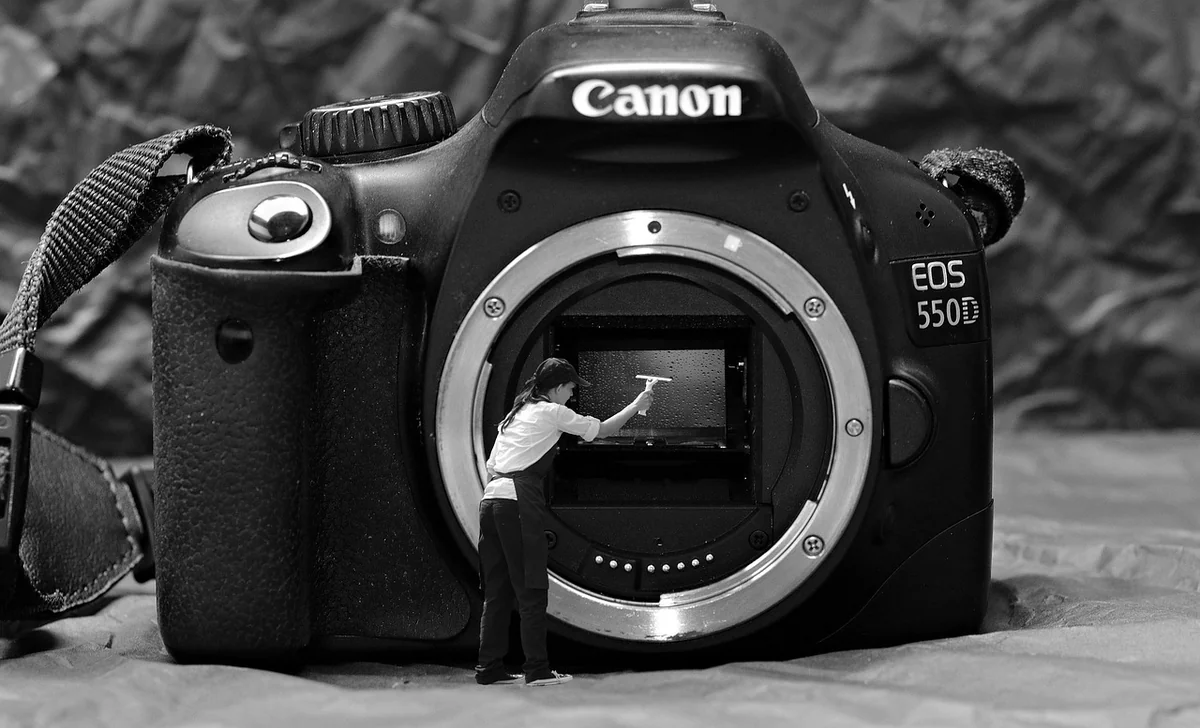
Et là, surprise : dans 30% des cas que j'ai dépannés, le problème venait d'un port HDMI encrassé. La poussière, l'humidité, ou simplement une connexion mal enfoncée peuvent provoquer des interférences vidéo. Je me souviens d'un ami qui avait une mauvaise image sur sa PlayStation 5 depuis des semaines. Il avait tout essayé : changer de câble, réinitialiser la console, même racheter un téléviseur. Et le problème ? Un petit morceau de poussière dans le port HDMI de la console.
La méthode de nettoyage
Voici comment j'ai résolu ce cas :
- Débranchez tout (câble d'alimentation et câble HDMI) et attendez 30 secondes
- Utilisez une bombe d'air comprimé pour souffler dans le port HDMI de la source et de l'écran
- Si la poussière est tenace, utilisez un cure-dent en bois (pas en métal) pour gratter délicatement les côtés du port
- Rebranchez le câble en vous assurant qu'il est bien enfoncé jusqu'au clic
Franchement, ça m'a sauvé la mise plus d'une fois. Et ça prend 2 minutes. Si après ça la résolution d'écran instable persiste, passez à l'étape suivante.
Régler les paramètres vidéo
Un autre piège dans lequel je suis tombé : les paramètres de sortie vidéo. Quand j'ai branché mon PC sur une TV 4K pour la première fois, l'image était floue et déformée. Pourquoi ? Parce que Windows était réglé sur 1080p et un taux de rafraîchissement de 30 Hz par défaut. Le câble HDMI n'était pas en cause, c'était un problème de configuration.
En 2026, la plupart des appareils modernes détectent automatiquement la résolution optimale, mais ce n'est pas toujours parfait. Voici comment vérifier :
Sur PC Windows
- Allez dans Paramètres > Système > Affichage
- Vérifiez que la résolution est réglée sur la résolution native de votre écran
- Sous "Paramètres d'affichage avancés", vérifiez le taux de rafraîchissement (60 Hz minimum pour une expérience fluide)
- Si vous utilisez un câble HDMI 2.1, activez le HDR dans Paramètres > Système > Écran > HDR
Sur consoles
- PlayStation 5 : Paramètres > Écran et vidéo > Sortie vidéo > Résolution
- Xbox Series X : Paramètres > Général > Options TV et affichage > Détection de la TV
- Assurez-vous que le mode "HDMI 2.1" est activé dans les paramètres de votre téléviseur (souvent caché dans les options de l'entrée HDMI)
J'ai aussi découvert que certains téléviseurs ont un mode "Jeu" qui réduit la latence mais peut aussi causer des problèmes de qualité d'image dégradée si mal configuré. Essayez de désactiver le mode "Image dynamique" ou "Contraste dynamique" qui force le signal et peut créer des artefacts.
Quand changer de câble HDMI ?
Après des années à tester des câbles, voici ma règle : si vous avez un problème de connexion HDMI persistant et que vous avez vérifié tout le reste, changez de câble. Et ne prenez pas le premier venu. J'ai fait l'erreur d'acheter un câble "premium" à 30€ qui s'est révélé défectueux au bout de trois mois. Le problème ? Le câble était mal blindé et captait des interférences électromagnétiques.
Les signes qui indiquent qu'il est temps de changer :
- Le câble est plié, tordu ou a des marques de pression
- Les connecteurs sont oxydés (taches vertes ou blanches)
- Le câble a plus de 5 ans (les normes évoluent, et les câbles vieillissent)
- Vous avez changé de matériel (nouvelle TV 4K, nouvelle console) et l'image est instable
Un conseil que j'aurais aimé avoir plus tôt : investissez dans un câble HDMI 2.1 de 2 mètres maximum. Plus le câble est long, plus le signal s'affaiblit. Pour une distance de 5 mètres ou plus, il faut un câble actif ou un répéteur HDMI. J'ai vu des gens brancher un câble de 10 mètres et se demander pourquoi l'image sautait toutes les 30 secondes. La physique, les amis.
Si vous cherchez à optimiser d'autres connexions chez vous, jetez un œil à comment changer le wifi d'Alexa pour éviter les problèmes de réseau qui peuvent aussi impacter le streaming vidéo.
Ne laissez pas une mauvaise image gâcher votre expérience
Franchement, après toutes ces années, je suis convaincu que la plupart des problèmes de qualité d'image sont évitables avec un peu de méthode. Une mauvaise image via un câble HDMI n'est pas une fatalité. C'est souvent le résultat d'un câble inadapté, d'un port sale, ou de paramètres mal configurés.
La prochaine fois que vous aurez un souci, suivez cette checklist :
- Vérifiez le type de câble (HDMI 2.0 ou 2.1 pour la 4K)
- Nettoyez les ports avec de l'air comprimé
- Vérifiez les paramètres de résolution sur votre source
- Testez un autre câble (si possible un câble certifié)
- Testez un autre port HDMI sur votre téléviseur
Action immédiate : débranchez votre câble HDMI actuel, inspectez-le visuellement, et branchez-le bien à fond. Si le problème persiste, commandez un câble certifié Ultra High Speed HDMI 2.1 dès aujourd'hui. Vous verrez la différence. Et si vous voulez aller plus loin dans l'optimisation de votre setup, découvrez comment optimiser votre Alexa connexion pour une maison intelligente sans accroc.
Et vous, quel a été le problème le plus étrange que vous ayez rencontré avec un câble HDMI ? Moi, j'ai déjà vu un câble qui fonctionnait parfaitement dans un sens mais pas dans l'autre. La technologie, parfois, c'est du grand n'importe quoi.
Questions fréquentes
Pourquoi mon écran devient noir puis revient après quelques secondes ?
C'est un signe classique d'un câble HDMI défectueux ou d'une connexion instable. Le signal se perd temporairement à cause d'une bande passante insuffisante ou d'un câble mal blindé. Essayez de changer de câble pour un modèle certifié HDMI 2.1. Si le problème persiste, vérifiez que votre téléviseur n'a pas un mode "économique" qui coupe le signal après un certain temps d'inactivité.
Mon câble HDMI fonctionne en 1080p mais pas en 4K, pourquoi ?
Votre câble est probablement un HDMI 1.4 qui ne supporte pas la bande passante nécessaire pour la 4K. Même un câble HDMI 2.0 peut avoir du mal avec du 4K à 60 Hz en HDR. La solution : achetez un câble Ultra High Speed HDMI 2.1 certifié. J'ai vu ce problème sur des câbles vendus comme "4K compatibles" mais qui ne tenaient pas la route en conditions réelles.
Est-ce que la longueur du câble HDMI affecte la qualité d'image ?
Oui, à partir de 5 mètres, le signal commence à se dégrader, surtout en 4K ou 8K. Pour des distances de 5 à 10 mètres, il faut un câble actif avec amplification du signal. Au-delà de 10 mètres, utilisez un répéteur HDMI ou une solution sans fil. Pour la plupart des installations domestiques, un câble de 1 à 2 mètres est idéal.
Pourquoi j'ai des lignes horizontales qui traversent l'écran ?
C'est souvent dû à des interférences électromagnétiques. Votre câble HDMI est peut-être placé à côté d'un câble d'alimentation ou d'un appareil qui génère des parasites (chargeur, routeur Wi-Fi). Essayez d'éloigner le câble des sources d'interférences. Si ça ne marche pas, un câble mieux blindé (avec ferrite) peut résoudre le problème.
Mon téléviseur détecte le signal mais l'image est en noir et blanc, pourquoi ?
C'est un problème de compatibilité entre la source et l'écran. Le signal passe en mode "composite" ou "composante" au lieu du mode HDMI. Vérifiez que votre source est bien réglée sur "HDMI" et non sur un autre mode de sortie. Sur certains téléviseurs, il faut désactiver le mode "HDMI-CEC" qui peut causer des conflits de résolution.