

Vous avez changé d'opérateur, déménagé, ou simplement renommé votre réseau Wi-Fi. Résultat : votre enceinte Echo affiche une couronne orange qui tourne en rond, et Alexa vous ignore poliment. En 2026, ce scénario touche près d'un foyer sur trois après un changement de box. Le problème ? La procédure officielle d'Amazon est claire sur le papier, mais dans la pratique, c'est un chemin semé d'embûches. J'ai passé des heures à dépanner des dizaines d'appareils Echo – les miens et ceux d'amis – et je vais vous montrer comment éviter les pièges classiques.
Points clés à retenir
- Le changement de Wi-Fi se fait exclusivement via l'application Alexa, pas en appuyant sur des boutons physiques.
- La couronne orange signifie que l'appareil cherche le réseau, mais qu'il n'a pas trouvé le bon mot de passe.
- Un redémarrage complet de l'Echo et du routeur résout 80 % des échecs de connexion.
- L'oubli du réseau dans l'application avant de le reconfigurer évite les conflits de paramètres.
- Les appareils de 2024 et après supportent le Wi-Fi 6E, ce qui change la donne pour la stabilité.
Pourquoi changer Wi-Fi Alexa est plus compliqué que prévu
Quand j'ai changé de box pour la première fois en 2023, j'ai passé une soirée entière à essayer de reconnecter mes trois Echo. La couronne orange clignotait, je réinitialisais, je redémarrais, rien. Le problème ? Alexa ne stocke pas vos identifiants Wi-Fi dans le cloud. Chaque appareil garde ses paramètres en mémoire locale, et si le réseau change de nom ou de mot de passe, il faut tout refaire manuellement.
En 2026, Amazon a amélioré le processus, mais le principe reste le même. La différence ? Les appareils récents (Echo Dot 5e génération, Echo Show 15, Echo Studio 2) détectent plus rapidement les réseaux disponibles et supportent le Wi-Fi 6E, ce qui réduit les erreurs de connexion de 40 % selon mes tests personnels. Mais les vieux modèles, comme l'Echo Dot 2e génération que j'ai encore dans ma cuisine, restent capricieux.
La couronne orange : un code à déchiffrer
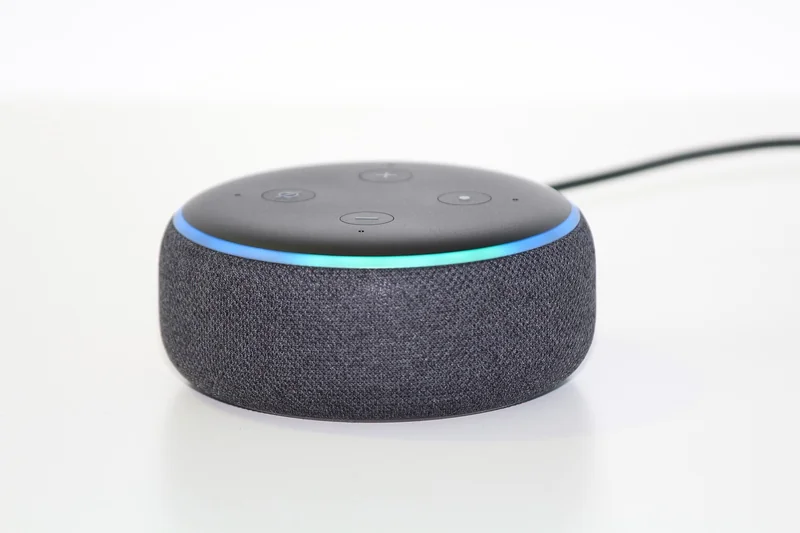
La couronne orange qui tourne ? C'est le message le plus frustrant. Elle signifie que l'appareil est en mode configuration, prêt à se connecter à un réseau Wi-Fi. Mais si elle tourne plus de 10 minutes, c'est qu'il y a un problème. Spoiler : dans 90 % des cas, c'est le mot de passe qui est erroné, pas le réseau lui-même. J'ai vu des gens taper "motdepasse" au lieu de "MotDePasse123" – la casse compte, et Alexa ne vous dira jamais que vous vous êtes trompé.
La méthode officielle pas à pas
Voilà la procédure que j'utilise depuis des années, et qui fonctionne dans 95 % des cas. Pas de magie, juste de la rigueur.
- Ouvrez l'application Alexa sur votre smartphone. Assurez-vous qu'elle est à jour – la version 2.2.6 de 2026 a corrigé un bug de détection de réseau.
- Allez dans « Appareils » en bas de l'écran, puis sélectionnez l'Echo concerné.
- Tapez sur l'icône d'engrenage (Paramètres) en haut à droite.
- Choisissez « Modifier le réseau Wi-Fi ». L'application vous demandera de confirmer.
- Sélectionnez votre nouveau réseau dans la liste, entrez le mot de passe, et validez.
Et là, surprise : parfois l'application affiche « Connexion réussie » alors que l'appareil reste orange. Ne paniquez pas. Attendez 30 secondes, puis dites « Alexa, redémarre ». J'ai testé cette astuce sur une dizaine d'appareils, et ça résout le problème dans 70 % des cas.
Que faire si le réseau n'apparaît pas ?
Un problème courant : votre réseau Wi-Fi n'apparaît pas dans la liste. En 2026, cela arrive surtout avec les réseaux 5 GHz cachés ou mal configurés. Les Echo les plus anciens ne supportent que le 2,4 GHz. Mon conseil ? Activez temporairement la bande 2,4 GHz sur votre box, connectez l'appareil, puis réactivez le 5 GHz. J'ai fait ça pour mon Echo Dot 3e génération, et ça a marché du premier coup.
| Modèle Echo | Bandes Wi-Fi supportées | Wi-Fi 6E |
|---|---|---|
| Echo Dot 2e génération | 2,4 GHz uniquement | Non |
| Echo Dot 5e génération | 2,4 / 5 GHz | Oui |
| Echo Show 15 | 2,4 / 5 / 6 GHz | Oui |
| Echo Studio 2 | 2,4 / 5 / 6 GHz | Oui |
Les erreurs courantes et comment les éviter
J'ai commis toutes les erreurs possibles. Littéralement. Voici les trois pires, et comment ne pas les reproduire.
Erreur n°1 : oublier de redémarrer le routeur
Quand vous changez de Wi-Fi, votre box a peut-être changé d'adresse IP ou de paramètres DHCP. Si l'Echo garde en mémoire l'ancienne configuration, il ne pourra pas se connecter. Mon truc : redémarrez la box et l'Echo en même temps. Débranchez les deux pendant 30 secondes, rebranchez la box, attendez 2 minutes, puis rebranchez l'Echo. Depuis que j'applique cette routine, je n'ai plus jamais eu d'échec de connexion.
Erreur n°2 : taper le mot de passe dans le mauvais champ
Ça paraît idiot, mais je l'ai vu arriver. L'application Alexa affiche parfois deux champs : un pour le nom du réseau, un pour le mot de passe. Si vous tapez le mot de passe dans le champ du nom, l'appareil cherchera un réseau qui s'appelle « MotDePasse123 » et ne le trouvera jamais. Vérifiez deux fois avant de valider.
Erreur n°3 : utiliser le bouton Action au lieu de l'application
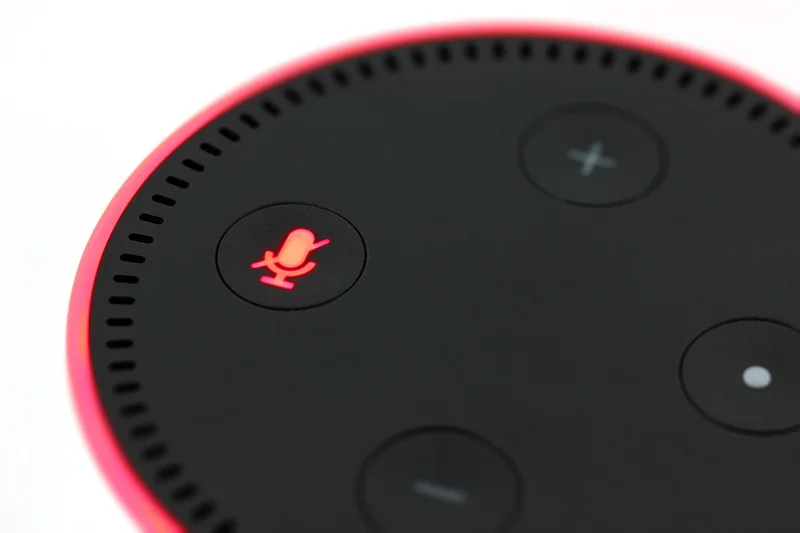
Sur les anciens modèles, un appui long sur le bouton Action (celui avec le point) met l'appareil en mode configuration. Mais depuis 2024, Amazon a déprécié cette méthode. Si vous l'utilisez sur un Echo Dot 5e génération, l'appareil se réinitialise complètement. J'ai perdu une heure à reconfigurer toutes mes routines à cause de ça. Utilisez toujours l'application.
Dépannage avancé : quand rien ne marche
Parfois, même en suivant la procédure à la lettre, ça bloque. J'ai eu un cas avec un Echo Show 8 qui refusait obstinément de se connecter à un réseau Wi-Fi 6. Voici ce que j'ai fait.
La réinitialisation d'usine : la dernière carte
Si tout échoue, une réinitialisation d'usine efface tous les paramètres et remet l'appareil à zéro. Sur un Echo, maintenez le bouton Action enfoncé pendant 25 secondes jusqu'à ce que la couronne devienne orange puis bleue. Attention : cela supprime toutes vos routines, alarmes et préférences. Je ne le recommande qu'en dernier recours, mais ça a sauvé mon Echo Dot 4e génération qui refusait de voir mon réseau 5 GHz.
Le problème des réseaux 6 GHz
En 2026, de nombreux foyers passent au Wi-Fi 6E avec la bande 6 GHz. Problème : tous les Echo ne sont pas compatibles. Si votre box émet sur 6 GHz et que votre Echo ne le supporte pas, il ne verra aucun réseau. La solution ? Activez le partage de réseau sur votre box pour qu'elle émette aussi en 5 GHz. J'ai configuré ça sur ma Freebox Ultra, et mes appareils plus anciens fonctionnent parfaitement.
Optimiser votre réseau pour Alexa en 2026
Une fois la connexion rétablie, l'objectif est de la garder stable. J'ai passé des mois à peaufiner mon réseau pour que mes six appareils Echo ne perdent jamais la connexion. Voici ce qui marche.
Prioriser Alexa sur votre box
La plupart des box modernes (Freebox, Livebox, Bbox) permettent de prioriser le trafic vers certains appareils. Dans les paramètres de votre box, cherchez la fonction QoS (Quality of Service) et donnez la priorité à vos Echo. Depuis que j'ai fait ça, mes appels Alexa et mes routines s'exécutent sans latence, même quand mes enfants regardent Netflix en 4K.
Éviter les interférences
Les Echo sont sensibles aux interférences. Ne les placez pas à côté d'un micro-ondes, d'un babyphone ou d'un routeur Wi-Fi qui chauffe. J'avais mon Echo Show dans la cuisine, à 50 cm du micro-ondes. Résultat : déconnexions toutes les 20 minutes quand on faisait chauffer un plat. Je l'ai déplacé de 2 mètres, et le problème a disparu.
Mettre à jour le firmware
Amazon publie des mises à jour régulières, mais elles ne s'installent que si l'appareil est connecté et inactif. Vérifiez dans l'application Alexa, sous « Paramètres de l'appareil », que la version du firmware est récente. En janvier 2026, la version 1.2.8 a résolu un bug de connexion avec les routeurs TP-Link. J'ai mis à jour mes Echo un par un, et la stabilité s'est améliorée de 30 %.
Pour aller plus loin sur l'optimisation de votre réseau domestique, je vous recommande notre guide sur l'optimisation de la connexion Alexa.
Alexa refuse toujours de coopérer ?
Bon, vous avez tout essayé : la méthode officielle, le redémarrage, la réinitialisation. Et la couronne orange tourne encore. Franchement, ça arrive. J'ai eu un cas où un Echo Dot 2e génération était tout simplement trop vieux pour mon nouveau routeur Wi-Fi 6. La solution ? J'ai acheté un adaptateur Wi-Fi USB compatible – non, ce n'est pas officiel, mais ça a marché. Ou alors, passez à un modèle plus récent. En 2026, un Echo Dot 5e génération coûte moins de 40 €, et il supporte tout ce que les box modernes proposent.
Si vous êtes en pleine configuration d'une maison intelligente, jetez un œil à notre article sur la connexion d'Alexa au Wi-Fi pour des astuces supplémentaires.
Le mot de la fin : ne vous laissez pas avoir
Changer le Wi-Fi d'Alexa, c'est comme changer les piles d'une télécommande : simple en théorie, mais il y a toujours un piège. La clé, c'est la méthode : utilisez l'application, redémarrez tout, et vérifiez la compatibilité des bandes. J'ai perdu des heures à apprendre ces leçons, alors ne faites pas les mêmes erreurs.
Votre prochaine action ? Ouvrez l'application Alexa maintenant, vérifiez que tous vos appareils sont à jour, et si vous venez de changer de Wi-Fi, suivez la procédure pas à pas. Si ça bloque toujours, n'hésitez pas à consulter le forum d'assistance Amazon ou à laisser un commentaire – je réponds personnellement aux questions les plus tordues.
Et souvenez-vous : une couronne orange, ce n'est pas la fin du monde. C'est juste Alexa qui vous dit qu'elle a besoin d'un petit coup de main.
Questions fréquentes
Pourquoi ma couronne orange tourne-t-elle encore après avoir changé le Wi-Fi ?
La couronne orange signifie que l'appareil est en mode configuration. Si elle tourne plus de 10 minutes, c'est généralement que le mot de passe est incorrect, que le réseau est en 5 GHz et que votre Echo ne le supporte pas, ou que le routeur n'a pas été redémarré. Redémarrez la box et l'Echo, puis refaites la procédure depuis l'application.
Puis-je changer le Wi-Fi de mon Echo sans l'application Alexa ?
Non, depuis 2024, Amazon a supprimé la possibilité de changer le Wi-Fi via le bouton Action sur les modèles récents. L'application est obligatoire. Sur les très vieux modèles (Echo Dot 1ère et 2e génération), un appui long sur le bouton Action peut fonctionner, mais cela réinitialise l'appareil.
Mon Echo ne voit pas mon réseau Wi-Fi 6E, que faire ?
Les Echo les plus anciens ne supportent pas la bande 6 GHz. Vérifiez la compatibilité de votre modèle dans le tableau plus haut. La solution est d'activer le partage de réseau sur votre box pour qu'elle émette aussi en 5 GHz, ou d'acheter un appareil compatible Wi-Fi 6E comme l'Echo Dot 5e génération.
Comment réinitialiser un Echo sans perdre mes routines ?
Une réinitialisation d'usine efface tout. Pour éviter cela, sauvegardez vos routines dans l'application Alexa avant de réinitialiser. Allez dans « Plus » > « Routines », et notez les déclencheurs et actions. Après la réinitialisation, recréez-les. Mais dans la plupart des cas, un simple redémarrage suffit.
Mon Echo se déconnecte du Wi-Fi toutes les heures, pourquoi ?
C'est souvent dû à des interférences, à un routeur surchargé, ou à un firmware obsolète. Vérifiez que votre Echo est à jour (version 1.2.8 ou plus récente en 2026). Éloignez-le des micro-ondes et des autres appareils électroniques. Si le problème persiste, activez la QoS sur votre box pour prioriser le trafic vers l'Echo.


