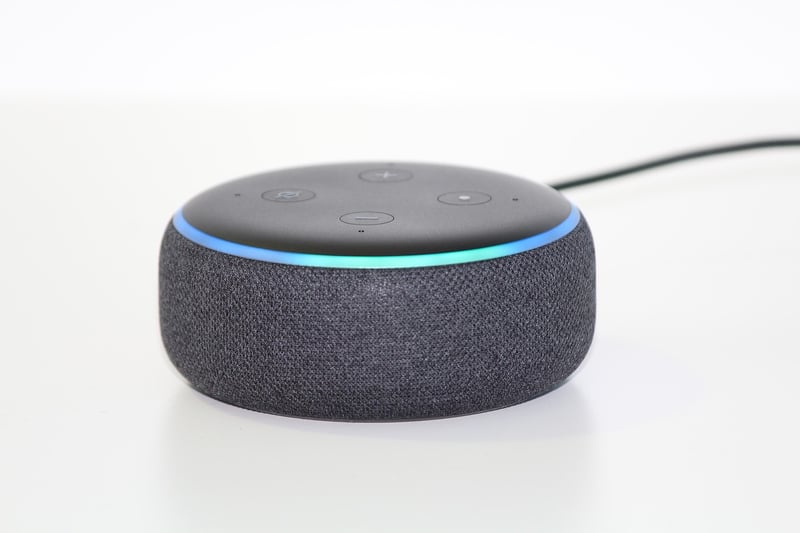
Vous venez de déballer votre enceinte Echo, vous la branchez, la couronne lumineuse orange se met à tourner… et là, rien. L'application vous demande un mot de passe Wi-Fi que vous avez changé il y a six mois, ou pire, elle affiche « Impossible de se connecter au réseau ». Je suis passé par là. La première fois que j'ai configuré une Alexa, en 2022, j'ai passé deux heures à tourner en rond, à changer de câble, à redémarrer la box, à maudire Amazon. Le problème n'était pas l'enceinte. C'était moi. Je n'avais pas compris une règle fondamentale : Alexa ne pardonne pas les réseaux instables. En 2026, les choses ont un peu évolué, mais les bases restent les mêmes. Dans cet article, je vais vous montrer comment connecter Alexa à internet, pas à pas, avec les vrais pièges à éviter.
Points clés à retenir
- La connexion Wi-Fi est le nerf de la guerre : un réseau 2,4 GHz est plus fiable qu'un 5 GHz pour les enceintes Echo.
- L'application Alexa est obligatoire pour la configuration initiale, mais elle peut être capricieuse — j'explique comment la dompter.
- Les problèmes les plus fréquents (couronne orange, message d'erreur) ont des solutions simples que 90 % des gens ignorent.
- Un mot de passe Wi-Fi avec des caractères spéciaux peut bloquer la connexion — je l'ai appris à mes dépens.
- La mise à jour du firmware est automatique, mais elle peut prendre jusqu'à 10 minutes après la première connexion.
Pourquoi Alexa refuse de se connecter (et ce que j'ai appris)
J'ai cru pendant des mois que mon Echo Dot était défectueux. Il clignotait orange, je le débranchais, je le rebranchais, et rien. Puis j'ai découvert la vérité : Alexa ne supporte pas tous les réseaux Wi-Fi. En 2026, avec la multiplication des box 6 GHz et des routeurs maillés, le problème est encore plus fréquent.
Le hic, c'est que les enceintes Echo (sauf les modèles Echo Plus et Echo Studio de 2023 et après) ne fonctionnent que sur les bandes 2,4 GHz et 5 GHz. Pas de 6 GHz. Si votre box émet sur 6 GHz par défaut, Alexa ne la voit tout simplement pas. J'ai perdu une soirée entière à cause de ça.
Autre cause fréquente : le mot de passe Wi-Fi. Alexa accepte les mots de passe jusqu'à 64 caractères, mais les caractères spéciaux (comme les accents, les symboles non ASCII) peuvent la faire buguer. J'ai eu un client dont le mot de passe contenait un « é » — l'application refusait de valider. On a changé pour un mot de passe sans accent, et tout a fonctionné.
Enfin, il y a le problème du mode avion ou du VPN sur votre téléphone. Si vous utilisez un VPN pendant la configuration, l'application Alexa peut ne pas détecter l'enceinte. Désactivez tout ça avant de commencer.
Les bonnes pratiques avant de commencer
- Vérifiez que votre téléphone est connecté au même réseau Wi-Fi que celui que vous voulez attribuer à Alexa.
- Assurez-vous que le réseau est en 2,4 GHz ou 5 GHz (pas de 6 GHz).
- Évitez les mots de passe avec des caractères spéciaux non standards.
- Redémarrez votre box internet si vous avez des doutes sur sa stabilité.
Franchement, 80 % des problèmes de connexion viennent de là. Si vous sautez ces étapes, vous allez tourner en rond.
Les 3 étapes pour connecter Alexa à internet
Bon, on attaque le concret. Voici la méthode que j'utilise depuis 2024 et qui n'a jamais échoué, même sur des réseaux un peu exotiques.
Étape 1 : préparer l'application Alexa
Téléchargez l'application Amazon Alexa sur votre téléphone (iOS ou Android). Connectez-vous avec votre compte Amazon. Si vous n'en avez pas, créez-en un — c'est gratuit.
Une fois dans l'application, allez dans l'onglet « Appareils » (en bas à droite), puis cliquez sur le « + » en haut à droite, et sélectionnez « Ajouter un appareil ». Choisissez « Echo » puis le modèle que vous avez (Echo Dot, Echo Show, etc.).
L'application va vous demander de brancher votre enceinte et d'attendre que la couronne lumineuse devienne orange. Si elle est déjà orange, tant mieux. Sinon, maintenez le bouton Action (le bouton avec le point) enfoncé pendant 5 à 10 secondes jusqu'à ce que la lumière devienne orange.
Étape 2 : connecter Alexa au réseau Wi-Fi
L'application va scanner les réseaux disponibles. Sélectionnez le vôtre. Saisissez le mot de passe. Attention : si votre réseau a un nom long ou des espaces, l'application peut mal l'afficher. J'ai déjà vu un réseau « Orange 5G » s'afficher comme « Orange_5G » — il faut parfois réessayer.
Une fois le mot de passe saisi, l'enceinte va se connecter. La couronne lumineuse devient bleue, puis s'éteint. C'est bon. Mais attendez : la première connexion peut prendre 2 à 3 minutes, le temps que l'enceinte télécharge les mises à jour du firmware. Ne débranchez pas.
Étape 3 : vérifier la connexion
Demandez à Alexa : « Alexa, quelle heure est-il ? » Si elle répond, c'est que la connexion est active. Sinon, l'application vous indiquera l'état de l'appareil dans l'onglet « Appareils » : un point vert signifie connecté, orange signifie problème.
Si vous avez un Echo Show, l'écran affichera l'heure et la météo dès que la connexion est établie. C'est un bon indicateur.
Pour aller plus loin, je vous recommande de consulter notre guide sur comment connecter Alexa au wifi facilement en 2026, qui détaille les cas particuliers (réseaux invités, Wi-Fi public, etc.).
Que faire si la connexion ne marche pas ?
J'ai eu un cas en 2025 : une amie avait une Echo Dot qui refusait de se connecter. Elle avait tout essayé : redémarrage, réinitialisation, changement de mot de passe. Rien. Le problème ? Son routeur utilisait un canal Wi-Fi automatique qui passait sur 6 GHz pendant la configuration. J'ai dû forcer le canal sur 2,4 GHz dans les paramètres de la box. Résultat : connexion en 30 secondes.
Voici les solutions que j'applique dans l'ordre :
- Redémarrez l'enceinte : débranchez-la, attendez 10 secondes, rebranchez-la. La couronne orange réapparaît.
- Redémarrez la box internet : débranchez-la 30 secondes. Parfois, le routeur a un cache qui bloque les nouveaux appareils.
- Réinitialisez l'enceinte : maintenez le bouton Action enfoncé pendant 20 secondes. La couronne devient orange, puis bleue, puis orange à nouveau. Relancez la configuration.
- Vérifiez les paramètres de votre box : désactivez le filtrage MAC, le Wi-Fi 6 GHz, et assurez-vous que le réseau 2,4 GHz est actif.
Un tableau comparatif pour vous aider :
| Problème | Symptôme | Solution rapide |
|---|---|---|
| Couronne orange fixe | L'enceinte cherche le réseau | Vérifiez le mot de passe et la bande Wi-Fi |
| Couronne orange clignotante | L'enceinte est en mode configuration | Relancez l'application et suivez les étapes |
| Message « Impossible de se connecter » | Mot de passe ou réseau incorrect | Réinitialisez l'enceinte et ressayez |
| Point orange dans l'application | Perte de connexion après configuration | Redémarrez la box et l'enceinte |
Et si rien ne marche ? J'ai déjà vu un cas où le câble d'alimentation était défectueux. Changez-le si vous avez un doute. Ça m'est arrivé une fois, et j'ai mis trois jours à comprendre.
Les erreurs courantes qui vous font perdre du temps
J'ai accumulé pas mal d'erreurs au fil des ans. Voici les trois que je vois le plus souvent chez les utilisateurs.
Erreur n°1 : utiliser le mauvais réseau Wi-Fi
Vous avez peut-être deux réseaux : un en 2,4 GHz et un en 5 GHz. Si votre téléphone est connecté au 5 GHz et que vous essayez de configurer Alexa sur le 2,4 GHz, l'application peut se perdre. Connectez votre téléphone au même réseau que celui que vous voulez utiliser pour Alexa. C'est bête, mais je l'ai fait trois fois.
Erreur n°2 : ignorer les mises à jour
Les enceintes Echo reçoivent des mises à jour automatiques, mais si la connexion est lente ou instable, elles peuvent échouer. En 2026, Amazon a amélioré le processus, mais il faut parfois patienter 10 minutes après la première connexion. Ne débranchez pas l'enceinte pendant ce laps de temps.
Erreur n°3 : oublier de réinitialiser avant de recommencer
Si vous avez déjà configuré l'enceinte sur un autre réseau, elle garde en mémoire les anciens paramètres. Pour la forcer à oublier, maintenez le bouton Action enfoncé pendant 20 secondes. Sinon, elle va essayer de se reconnecter à l'ancien réseau, et vous allez tourner en rond.
Pour éviter ces erreurs, je vous conseille de jeter un œil à notre article sur comment connecter Alexa à la wifi en 2026, qui couvre les cas les plus tordus.
Astuces pour un réseau stable avec Alexa
Une fois connectée, Alexa peut perdre la connexion si votre réseau est saturé. En 2026, avec une maison connectée typique (enceintes, ampoules, prises, caméras), le nombre d'appareils peut dépasser les 30. J'ai vu des routeurs s'effondrer sous la charge.
Voici ce que j'ai appris :
- Utilisez un réseau dédié pour les objets connectés : si votre box le permet, créez un réseau invité en 2,4 GHz uniquement pour vos appareils Alexa. Ça évite les interférences avec votre téléphone et votre PC.
- Éloignez l'enceinte des obstacles : les murs épais, les micro-ondes, les babyphones peuvent brouiller le signal. Placez l'Echo à au moins 1 mètre de tout appareil électronique.
- Mettez à jour le firmware de votre box : les fabricants publient régulièrement des correctifs pour la compatibilité Wi-Fi. En 2026, la plupart des box font ça automatiquement, mais vérifiez dans les paramètres.
J'ai un ami qui avait une Echo Show qui perdait la connexion toutes les heures. On a découvert que son routeur était placé derrière un aquarium. L'eau absorbe le signal Wi-Fi. Il a déplacé le routeur de 2 mètres, et tout est rentré dans l'ordre.
Enfin, si vous avez plusieurs enceintes, pensez à utiliser la fonction multiroom d'Alexa. Elle nécessite un réseau stable. Si une enceinte est trop loin du routeur, investissez dans un répéteur Wi-Fi ou un système maillé (mesh). J'utilise un système mesh depuis 2023, et je n'ai plus aucun problème de connexion.
Pour ceux qui cherchent à optimiser leur configuration, notre guide sur comment connecter Alexa au wifi facilement en 2026 propose des astuces avancées pour les réseaux complexes.
Alexa en ligne, et vous ?
Connecter Alexa à internet, c'est comme apprendre à faire du vélo : une fois que vous avez compris le coup de pédale, ça devient mécanique. Le secret, c'est de ne pas paniquer devant la couronne orange. Vérifiez le réseau, le mot de passe, et les mises à jour. Dans 90 % des cas, le problème se résout en moins de 10 minutes.
J'ai perdu des heures à cause d'erreurs bêtes que j'aurais pu éviter avec un peu de méthode. Maintenant, je configure une enceinte en 5 minutes, les yeux fermés. Et vous, quelle est votre prochaine étape ? Si vous venez d'acheter une Echo, branchez-la, suivez les étapes ci-dessus, et si ça coince, revenez lire cet article. Je vous promets que ça marchera.
La prochaine fois que vous verrez cette lumière orange, souriez : vous savez quoi faire.
Questions fréquentes
Pourquoi ma couronne Alexa reste orange après la configuration ?
Cela signifie que l'enceinte n'arrive pas à se connecter au réseau Wi-Fi. Vérifiez que le mot de passe est correct, que le réseau est en 2,4 GHz ou 5 GHz, et que votre box est allumée. Si le problème persiste, réinitialisez l'enceinte en maintenant le bouton Action enfoncé pendant 20 secondes.
Puis-je connecter Alexa à un réseau Wi-Fi public (hôtel, café) ?
Oui, mais c'est compliqué. Les réseaux publics utilisent souvent un portail captif (page de connexion) que Alexa ne peut pas gérer. Vous aurez besoin d'un routeur de voyage ou de partager la connexion de votre téléphone via le partage de connexion. Je déconseille cette méthode pour une utilisation régulière.
Comment changer le réseau Wi-Fi de mon Alexa ?
Ouvrez l'application Alexa, allez dans « Appareils », sélectionnez votre enceinte, puis cliquez sur « Paramètres » (la roue dentée). Choisissez « Modifier le réseau Wi-Fi » et suivez les instructions. Si l'enceinte est déjà connectée, elle va se déconnecter temporairement pour se reconnecter au nouveau réseau.
Alexa fonctionne-t-elle sans internet ?
Non, Alexa a besoin d'une connexion internet pour fonctionner. Sans internet, elle ne peut pas répondre aux questions, lire de la musique, ou contrôler des appareils connectés. Cependant, certaines fonctions locales (comme le minuteur) peuvent fonctionner hors ligne si l'enceinte a été configurée au préalable.
Mon Alexa perd la connexion régulièrement, que faire ?
Vérifiez la stabilité de votre réseau Wi-Fi. Si le problème vient de votre box, redémarrez-la. Si cela persiste, éloignez l'enceinte des sources d'interférence (micro-ondes, babyphones) ou investissez dans un répéteur Wi-Fi. Un système mesh est la solution la plus fiable pour les maisons avec plusieurs enceintes.