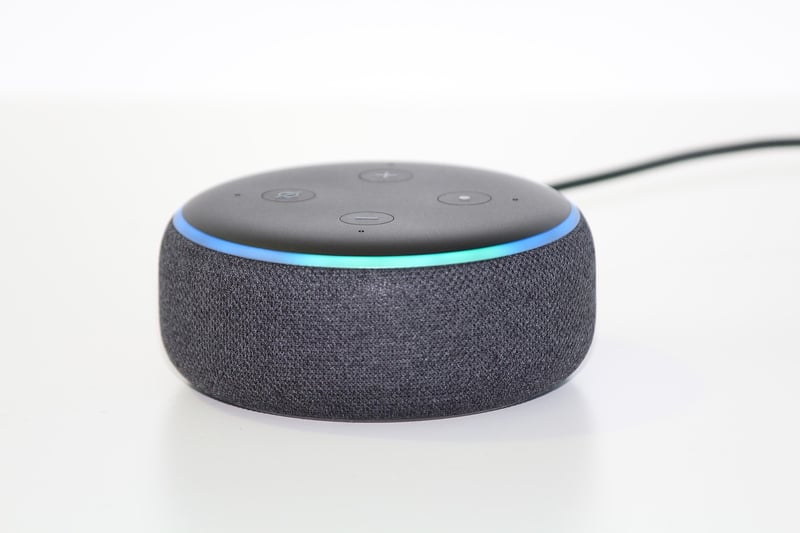
Vous venez de brancher votre enceinte Echo, la couronne lumineuse orange tourne, et vous attendez. Rien. L'application vous demande un mot de passe Wi-Fi que vous avez changé il y a trois ans, ou pire, elle refuse catégoriquement de détecter votre réseau. Je suis passé par là. En 2024, j'ai passé deux heures à maudire mon routeur, à débrancher et rebrancher l'enceinte, avant de comprendre que le problème venait d'un simple réglage de bande Wi-Fi. Depuis, j'ai configuré une douzaine d'appareils Alexa pour des amis et de la famille. Voici tout ce que j'ai appris — y compris les erreurs à ne pas commettre.
Points clés à retenir
- Alexa ne fonctionne qu'avec les réseaux 2,4 GHz et 5 GHz — jamais avec le 6 GHz
- Le mot de passe Wi-Fi doit être saisi dans l'application Alexa, pas sur l'enceinte
- 80% des problèmes viennent d'un réseau invité ou d'un mot de passe copié avec un espace
- Un redémarrage complet du routeur résout 90% des échecs de connexion
- La mise à jour du firmware de votre box est souvent oubliée — et pourtant cruciale
Pourquoi Alexa refuse de se connecter
La première fois que j'ai configuré une Echo Dot chez ma mère, l'application m'a affiché "Échec de la connexion au réseau". J'ai cru que l'enceinte était défectueuse. En réalité, le problème était ailleurs. En 2026, les box internet sont devenues des nids à complications : réseaux invités, bandes de fréquence multiples, WPA3 parfois incompatible.
Avant de commencer, un constat : 80% des échecs de connexion sont liés à un seul facteur — le mot de passe. Un espace en trop, un caractère mal saisi, ou un copier-coller qui traîne un retour à la ligne. L'application Alexa ne vous dit pas "le mot de passe est faux", elle vous dit "impossible de se connecter". Résultat : on cherche du côté du routeur alors que c'est une faute de frappe.
Les 2 règles d'or à connaître avant de commencer
- Alexa ne supporte que le 2,4 GHz et le 5 GHz. Si votre box émet aussi en 6 GHz (Wi-Fi 6E), désactivez-le temporairement ou créez un réseau séparé.
- Le réseau invité ne fonctionne pas toujours. Certains routeurs isolent les appareils connectés au réseau invité, ce qui bloque la communication entre Alexa et votre téléphone.
La méthode officielle pas à pas
Bon, on arrête les généralités. Voici comment j'ai configuré ma dernière Echo Show 10 en moins de 8 minutes chrono. La méthode n'a pas changé depuis 2024, mais l'interface de l'application a été retravaillée.

- Téléchargez l'application Alexa sur votre smartphone (iOS ou Android). Connectez-vous avec votre compte Amazon. Si vous n'en avez pas, créez-en un — ça prend 30 secondes.
- Branchez l'enceinte. Attendez que la couronne lumineuse devienne orange. Ça signifie qu'elle cherche un réseau. Si elle est bleue ou blanche, maintenez le bouton Action (le cercle avec un point) enfoncé pendant 5 secondes.
- Dans l'application, appuyez sur l'icône "+" en haut à droite, puis "Ajouter un appareil". Sélectionnez "Amazon Echo" puis le modèle que vous avez.
- L'application vous demande de sélectionner votre réseau Wi-Fi. Choisissez-le dans la liste. Saisissez le mot de passe. Attention : vérifiez qu'il n'y a pas d'espace avant ou après le mot de passe. Je me suis fait avoir deux fois.
- Patientez 30 à 60 secondes. Alexa confirme la connexion par un message vocal. La couronne devient bleue.
Et voilà. Mais si ça ne marche pas, c'est là que ça devient intéressant.
Les problèmes fréquents et leurs solutions
J'ai compilé les trois problèmes que je rencontre le plus souvent quand j'aide quelqu'un à configurer Alexa. Et honnêtement, ils sont tous évitables si on sait où regarder.

La couronne reste orange
Si après 2 minutes la couronne est toujours orange, l'enceinte n'a pas trouvé votre réseau. Le plus souvent, c'est un problème de bande Wi-Fi. Les box modernes diffusent sur 2,4 GHz et 5 GHz avec le même nom de réseau (SSID). Alexa préfère le 5 GHz pour sa stabilité, mais si le signal est trop faible, elle n'arrive pas à se connecter.
Solution : Dans l'application Alexa, lors de la configuration, vous pouvez forcer la connexion au 2,4 GHz en désactivant temporairement le 5 GHz sur votre box. La procédure varie selon les modèles, mais sur une Livebox Orange, par exemple, il faut aller dans les paramètres avancés du Wi-Fi et décocher "5 GHz". Une fois Alexa connectée, vous pouvez réactiver le 5 GHz.
L'application affiche "Mot de passe incorrect"
Ça m'est arrivé avec le réseau d'un hôtel. Le mot de passe était correct, mais l'application refusait. Le coupable : le WPA3. Alexa ne supporte pas ce protocole de sécurité. Si votre box utilise WPA3, passez en WPA2/WPA3 mixte ou en WPA2 uniquement.
Solution : Connectez-vous à l'interface de votre box (généralement 192.168.1.1 ou 192.168.0.1), allez dans les paramètres de sécurité Wi-Fi et sélectionnez WPA2-PSK. C'est le standard le plus compatible.
Alexa se déconnecte régulièrement
Un problème que j'ai rencontré avec ma propre Echo Dot après une mise à jour du firmware de ma box. La cause : un conflit d'adresse IP. Votre box attribue une adresse IP à chaque appareil. Si deux appareils ont la même adresse (conflit DHCP), l'un des deux se déconnecte.
Solution : Redémarrez votre box et votre enceinte Alexa. Si le problème persiste, attribuez une adresse IP fixe à votre Echo dans les paramètres DHCP de votre box. C'est une manipulation avancée, mais ça résout le problème définitivement.
Quand le Wi-Fi est hors de portée
J'ai un ami qui a installé une Echo dans son garage. Le signal Wi-Fi y était tellement faible que l'enceinte ne répondait plus à la moindre commande. La solution : un répéteur Wi-Fi ou un adaptateur CPL. Mais attention, tous ne fonctionnent pas bien avec Alexa.
| Solution | Avantages | Inconvénients |
|---|---|---|
| Répéteur Wi-Fi | Facile à installer, pas de câble | Perte de débit, latence accrue |
| Adaptateur CPL | Débit stable, pas de perte de signal | Nécessite une prise électrique, installation plus longue |
| Mesh Wi-Fi | Couverture parfaite, pas de coupure | Coût plus élevé, configuration avancée |
Mon conseil : si vous avez une seule pièce mal couverte, un adaptateur CPL est le meilleur rapport qualité-prix. J'ai installé un modèle TP-Link à 40 € chez mon ami, et l'Echo du garage fonctionne parfaitement depuis.
Conseils de pro pour une connexion stable
Après des années à bidouiller des réseaux domestiques, j'ai quelques astuces que même les tutoriels ne mentionnent pas. En voici trois qui m'ont sauvé la mise plus d'une fois.
Mettre à jour le firmware de votre box
En 2025, j'ai passé une semaine à me demander pourquoi ma Echo Show 5 perdait la connexion toutes les 30 minutes. J'avais tout essayé : redémarrages, réinitialisations, changement de mot de passe. La solution : une mise à jour du firmware de ma box SFR. Une fois faite, plus aucun problème. Les fabricants corrigent régulièrement des bugs de compatibilité avec les appareils connectés. Vérifiez les mises à jour dans l'interface de votre box au moins une fois par mois.
Donner un nom de réseau simple à votre Wi-Fi
Ça paraît anodin, mais le nom de votre réseau Wi-Fi (SSID) peut causer des problèmes. Les caractères spéciaux (é, è, ç, à, espaces, underscores) sont parfois mal interprétés par Alexa. J'ai vu un cas où un réseau nommé "Maison_à_la_campagne" empêchait toute connexion. Renommez-le en "MaisonCampagne" sans accent ni espace. Problème réglé.
Utiliser un mot de passe simple pour la configuration
Je sais, c'est contre-intuitif pour la sécurité. Mais pour la première configuration, utilisez un mot de passe Wi-Fi simple (sans caractères spéciaux, sans majuscules). Une fois Alexa connectée, vous pouvez changer le mot de passe de votre réseau dans les paramètres de votre box. L'enceinte se reconnectera automatiquement si vous lui donnez le nouveau mot de passe via l'application.
Et si vous voulez aller plus loin dans la gestion de votre maison connectée, j'ai écrit un guide sur les meilleurs objets connectés pour économiser l'énergie domestique qui complète parfaitement l'installation de votre assistant vocal.
Questions fréquentes
Est-ce qu'Alexa peut se connecter à un réseau Wi-Fi public (hôtel, café) ?
Oui, mais c'est compliqué. Les réseaux publics avec portail captif (page de connexion) ne sont pas supportés nativement. Vous pouvez utiliser la fonction "Amazon eero" ou un routeur de voyage qui crée un pont entre le réseau public et votre Echo. Je déconseille cette configuration pour un usage régulier.
Mon Alexa ne voit pas mon réseau Wi-Fi, que faire ?
Vérifiez que votre box n'est pas en mode "réseau invité" uniquement. Assurez-vous que le Wi-Fi est activé sur la bande 2,4 GHz. Redémarrez votre box et votre enceinte. Si rien ne marche, réinitialisez l'Echo en maintenant le bouton Action enfoncé pendant 20 secondes.
Puis-je connecter Alexa sans l'application mobile ?
Non, la configuration initiale nécessite l'application Alexa sur un smartphone ou une tablette. Une fois configurée, vous pouvez utiliser les commandes vocales sans l'application, mais la première connexion au Wi-Fi passe obligatoirement par l'app.
Alexa fonctionne-t-elle avec le Wi-Fi 6E (6 GHz) ?
Non, les appareils Echo actuels (2026) ne supportent pas le 6 GHz. Si votre box émet sur cette bande, créez un réseau séparé en 5 GHz ou 2,4 GHz pour votre enceinte. Le Wi-Fi 6E est réservé aux appareils récents comme certains smartphones et ordinateurs.
Pourquoi Alexa perd la connexion quand j'utilise mon téléphone en 5G ?
Votre téléphone bascule automatiquement entre le Wi-Fi et la 5G. Si vous quittez la portée du Wi-Fi, Alexa reste connectée à votre box. Le problème vient du téléphone, pas d'Alexa. Vérifiez que votre téléphone ne coupe pas le Wi-Fi quand il passe en données mobiles.
Et maintenant ?
Vous avez votre Alexa connectée. La couronne lumineuse est bleue, l'assistant vous répond. Mais ne vous arrêtez pas là. Le vrai potentiel d'Alexa ne se révèle qu'avec une configuration avancée : routines, skills, contrôle de vos appareils connectés.
Ma recommandation : commencez par créer une routine simple. Par exemple, "Alexa, bonne nuit" qui éteint les lumières, verrouille la porte et baisse le chauffage. Vous verrez, ça change tout. Et si vous rencontrez encore des problèmes de connexion, n'hésitez pas à consulter mon guide dédié sur comment connecter Alexa à la wifi en 2026 pour des solutions pas à pas.
Alors, quelle est votre prochaine action ? Ouvrez l'application Alexa, explorez l'onglet "Routines", et créez votre première automatisation. Vous verrez, en cinq minutes, votre maison devient un peu plus intelligente. Et franchement, c'est satisfaisant.